3 técnicas para hacer un desaturado selectivo (cut out) en Lightroom
¿Conoces en qué consiste la técnica del cut out? ¿Has usado alguna vez el de-saturado selectivo para resaltar un elemento concreto de alguna fotografía? ¿Sabes que no es necesario llevar a Photoshop las fotografías para conseguir este efecto y que se puede aplicar directamente en Lightroom? En este artículo te contamos qué es, qué ventajas presenta y cómo aplicarlo de una forma sencilla y rápida.
3 técnicas para hacer un desaturado selectivo (cut out) en Lightroom
Recuerdo que hace ya casi 20 años, antes de dedicarme de lleno a la fotografía, un fotógrafo de reputado prestigio en mi ciudad me enseñaba sus álbumes de boda. Las fotografía las editaba usando las modernas (para la época) herramientas digitales. De entre todas las fotos que me enseñó, recuerdo con total claridad que la que más nos impresionó a la que hoy en día es mi esposa y a un servidor, fue una fotografía en blanco y negro de una pareja de novios con las flores de ramos de la novia y el prendido del novio en color. Lo reconozco hace veinte año nos sorprendió y hasta nos gustó.



Hoy en día podríamos decir que es el “efecto más visto” o el más popular entre aquellos que se inician en el mundo del retoque. Incluso algún que otro blog de prestigio fotográfico lo incluía entre los errores más típicos y más “manidos” entre los que se inician en el mundo de la fotografía. Artículo que me dio que pensar, puesto que incluía también el HDR, el viñeteado, y otra serie de cuestiones y técnicas que considero muy interesantes dentro de la fotografía digital. Según ese blog, debería haber vendido mi equipo y haberme dedicado a la cría de caracoles. Sé que algunos que ven mis fotos también piensan que mejor que me dedique a la cría del molusco en cautividad. Pero bueno, eso es otra historia y depende mucho del gusto de cada uno… En fin… dejémoslo ahí ;).
Razones para llevar a cabo el efecto Cut Out
Os cuento todo esto por dos motivos esenciales: el primero de ellos es que no por ser una técnica muy vista vamos a tener que dejar de aplicarla. De hecho, hay veces que nuestras fotos nos lo pide a gritos. Si fuera así, no haríamos una buena tortilla de patatas cuando vamos de picnic porque están muy vistas. Pero un buen cut out, como una buena “tortilla de papas”, son un acierto, según la situación y contexto donde se encuentre nuestra imagen.
El segundo motivo, es que es muy buen ejercicio para aprender a aplicar técnicas más avanzadas de retoque y de edición digital. Así el desaturado selectivo se encuentra entre las actividades favoritas a la hora de explicar técnicas de edición, como las máscaras de capas y las capas de ajuste.
Sin embargo, nosotros hemos querido ir más lejos y dar un plus. Vamos a intentar realizar esta técnica no en Photoshop, que tiene multitud de herramientas para conseguir el cut out, sino en Lightroom. Algunos piensan que este programa es más limitado a la hora de aplicar este tipo de efectos y otros parecidos. Ahora veremos que no es así.
Vamos a aplicar el efecto en tres fotos distintas, que presentan diferentes dificultades y en las que nos veremos obligados a utilizar técnicas diversas. Las fotos corresponden a tres casos o particularidades que nos podemos encontrar en esta técnica y veremos cómo ir resolviendo cada una de ellas.
Aplicando el desaturado selectivo: Caso 1
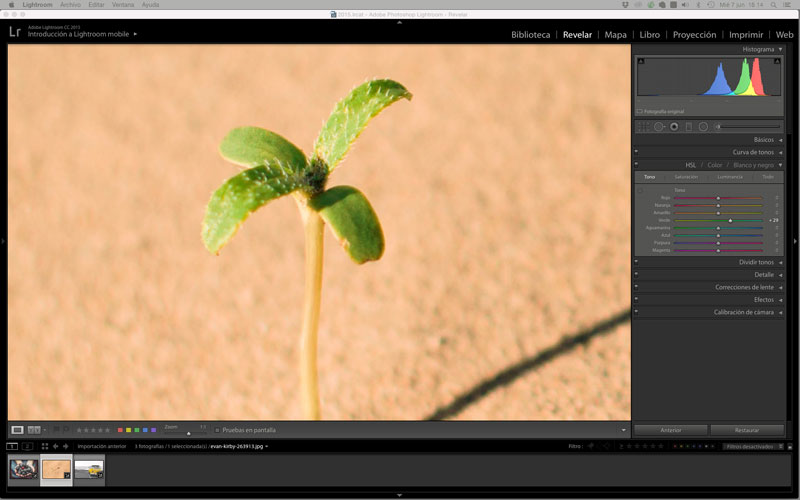
Este es el caso más sencillo. El elemento que queremos aislar para que no le afecte la desaturación es de un color totalmente diferente al del resto de la imagen. Por lo que podremos emplear los tonos para decidir qué colores desaturar y cuáles no.
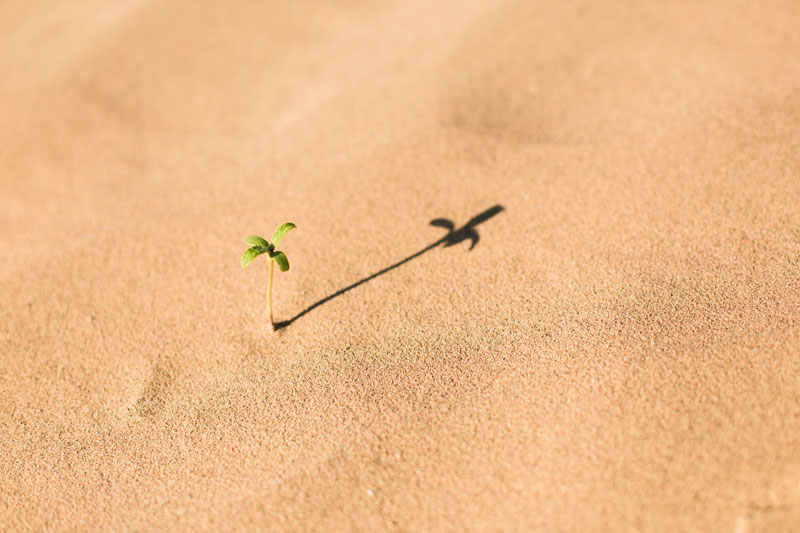
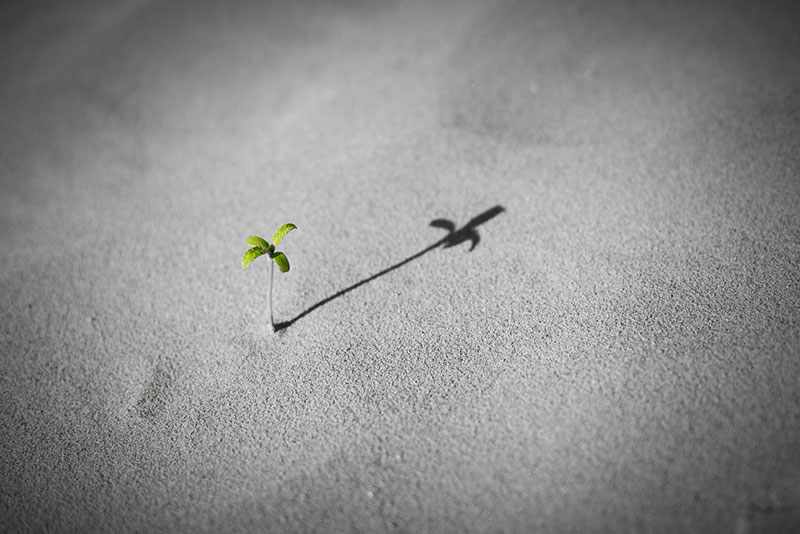
Si observamos la imagen nos damos cuenta de que el tono verde de las hojas de esta pequeña planta se diferencia muy bien del resto de la imagen. En todo caso los bordes de las hojas mantiene algo de color naranja, pero como veremos después no nos va a afectar en demasía.

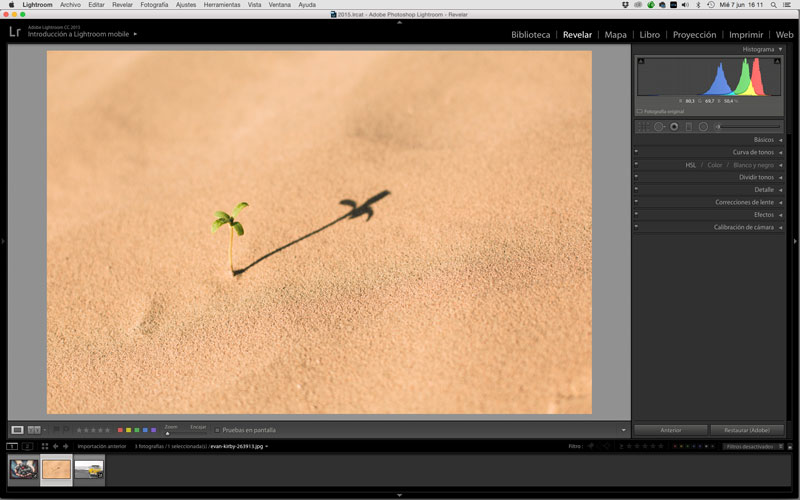

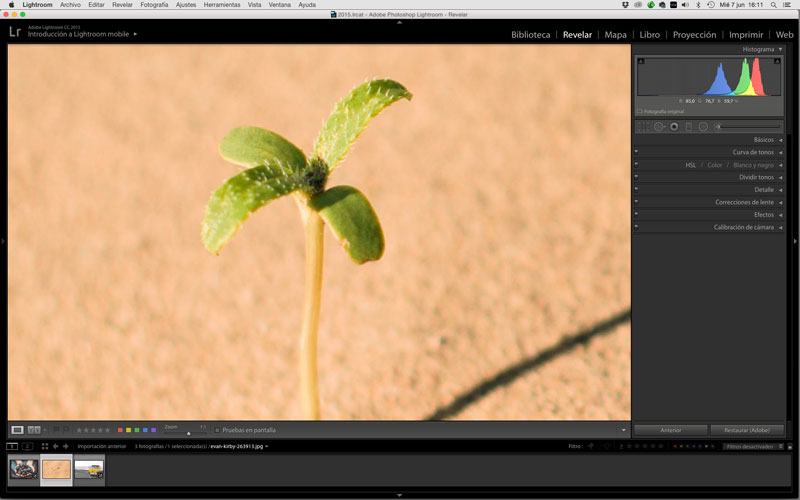
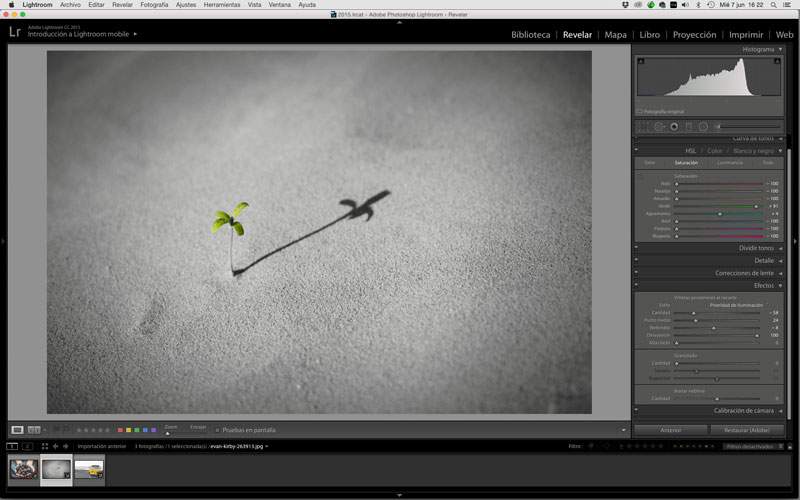
Aplicamos un poco de zoom a la zona de trabajo de desaturación.

- Godox TT685II flash de zapata para luz TOP
- Compatible con Canon, Nikon, Sony MIS, Fuji y Olympus / Panasonic: Elige tu marca
- Potencia impresionante: Número guía de 60
- Compatible con los modos TTL para un manejo cómodo
- Funciona con 4 pilas AA (no incluidas) energía garantizada
- Incluye sistema inalámbrico para conectarlo con otros flashes
- Innovadora función TCM: Cambia de TTL a manual
- Cambia el haz con su zoom de 20-200mm para diferentes espacios
- Cabezal movible en vertical y horizontal: Mayor control
Abrimos la ficha en LR (Lightroom) de HSL/COLOR/Blanco y negro y dentro de la pestaña de tonos. Ajustamos los verdes hasta darle a las hojas un tono más verde eliminando rastros de la parte más amarillenta de las hojas.
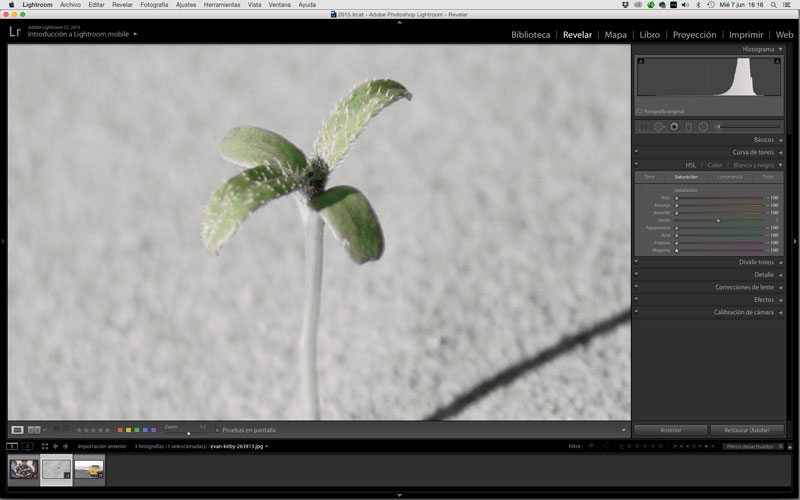
En la pestaña saturación bajamos todos los tonos excepto el que queremos mantener, en este caso el verde. Este último lo subimos.
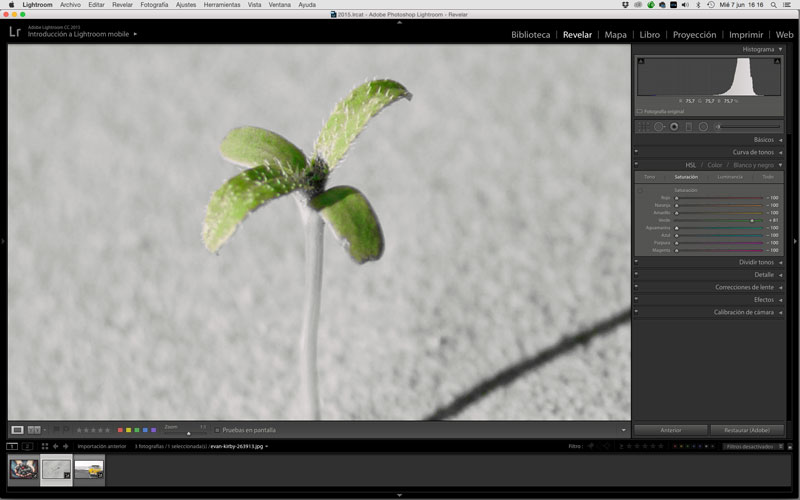
Si observamos la imagen a tamaño completo podremos ir subiendo la saturación de los tonos cercanos al verde. Tenemos que comprobar que no se nos sature ningún elemento más.

- Potente luz LED de alta calidad
- Muy ligera y portable
- Conector tipo L
- Con posibilidad de inclinación
- Brillo y temperaturas de color ajustables
Si aún así necesitamos que el verde tenga más de fuerza para que destaque aún más, podemos irnos a la última ficha de calibración de cámara y aumentar la saturación del Canal Primario Verde. (Ojo, esto afecta a todos los colores: aumenta la saturación al componente verde que forma cada píxel, tenga o no tenga verde).
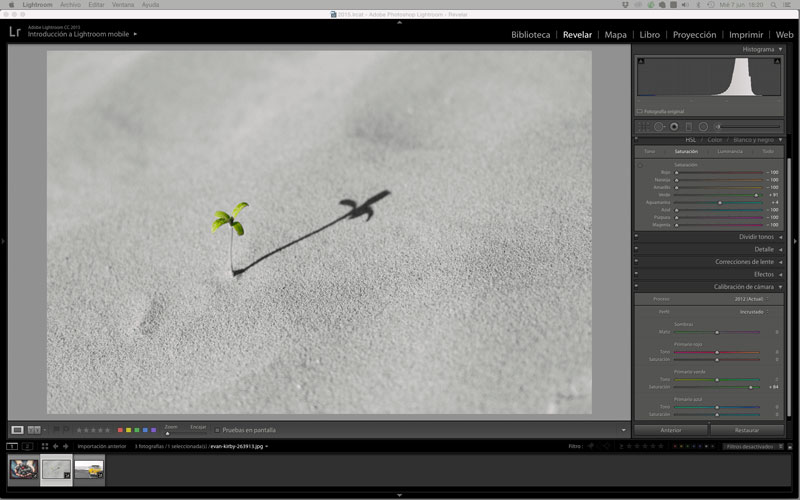
Para finalizar la foto, aunque no tenga nada que ver con el desaturado selectivo (y por llevarle la contraria al autor del citado artículo de errores de novatos) le voy a aplicar un viñeteado.
El resultado final sería algo parecido a esto:

- ¡Completo kit para grabaciones y retransmisiones en vídeo!
- Dale un toque profesional a tus vídeos en directo
- Incluye una antorcha para mejorar la iluminación
- Mini trípode muy estable para mayor seguridad
- Altura máxima de 270mm: Cambia tu punto de vista
- Adaptador compatible con móviles de 5.4 a 9cm de ancho
- Ligero y compacto: Puedes transportarlo donde quieras
Aplicando el desaturado selectivo: Caso 2
En este caso el elemento a aislar tiene colores parecidos a otros elementos de la imagen. Pero estos elementos de tonos coincidentes están suficientemente separados como para aplicar ajustes locales básicos.
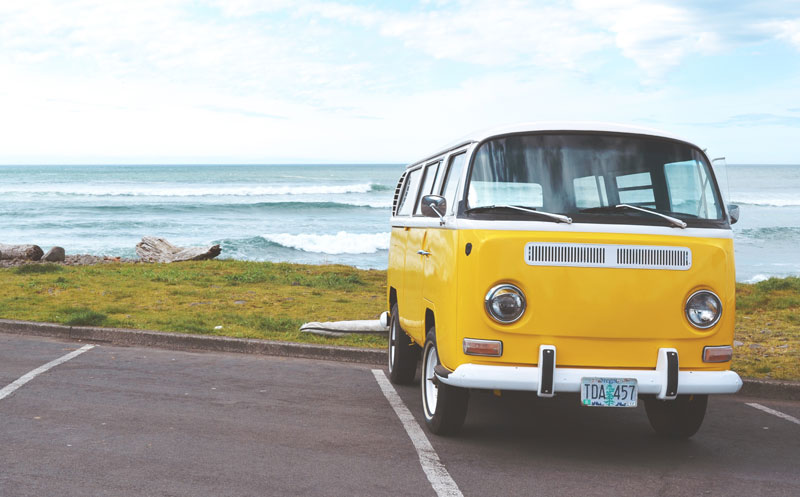
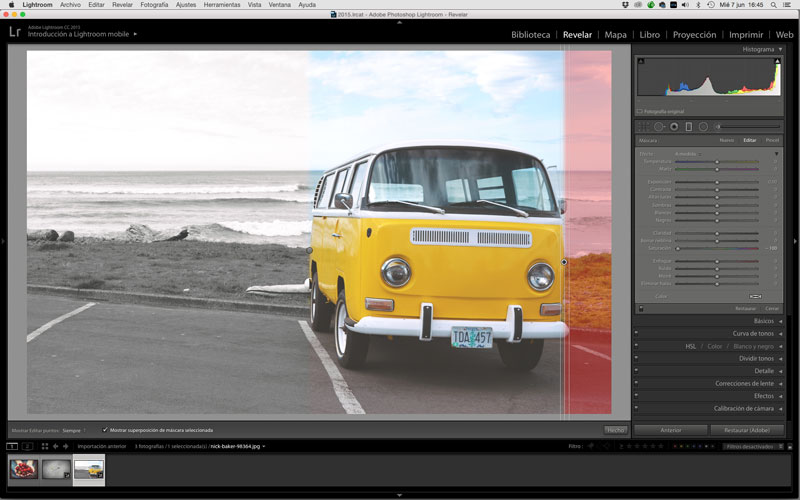
En este caso tenemos la furgoneta típica de los surfistas con este discreto color amarillo. Si aplicamos la misma técnica sencilla del caso anterior no conseguiremos el desaturado selectivo que queremos. Esto pasa porque el tono de la hierba mantiene mucho amarillo y nos va a costar trabajo.

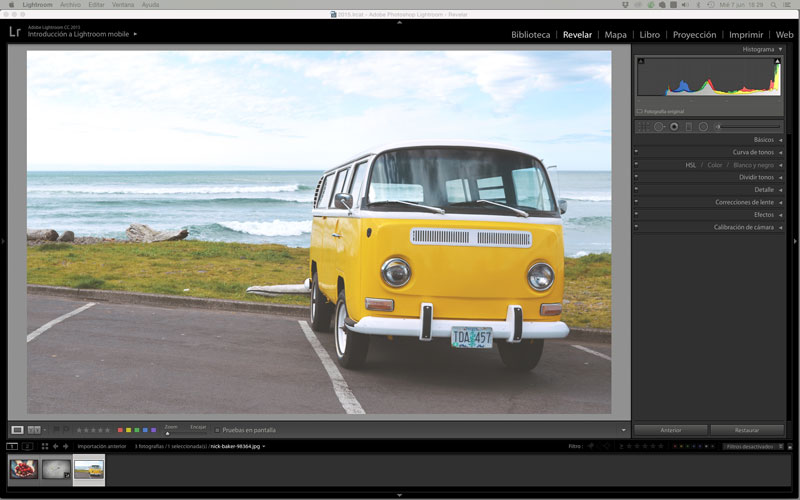
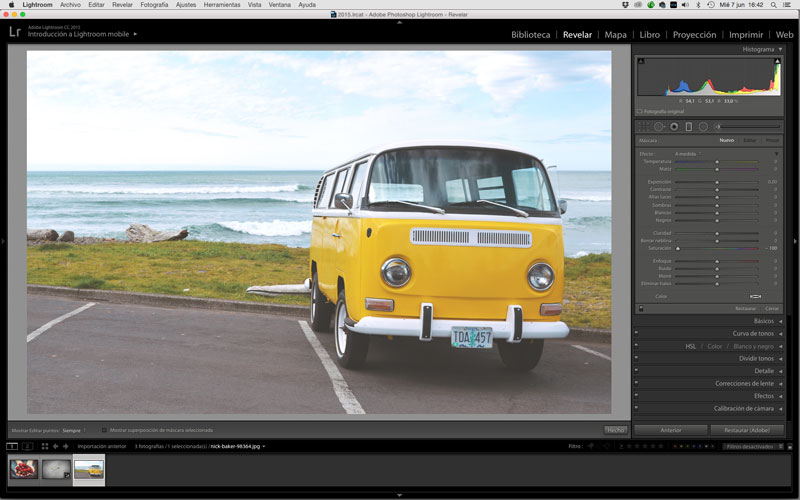
Para resolver este inconveniente vamos a utilizar dos ajustes locales de Degradado Lineal (en este caso, porque la furgoneta es prácticamente cuadrada).
- Altura máxima de 1626 mm (columna central extendida)
- Con una increíble capacidad de carga de 10 kg
- ¡Novedad! gancho en la columna central
- Patas con goma antideslizante + puntas metálicas
- Rosca universal estándar 1/4" y adaptador 3/8"
- Rótula con plato de liberación rápida
- Acopla tu rótula 3/8" en la parte inferior de la columna central
Lo único que vamos a ajustar es poner a cero el valor de la saturación. Con un poco de paciencia lo aplicaremos lo suficientemente bien para dejar desaturado todo a la derecha y a la izquierda de la furgoneta.
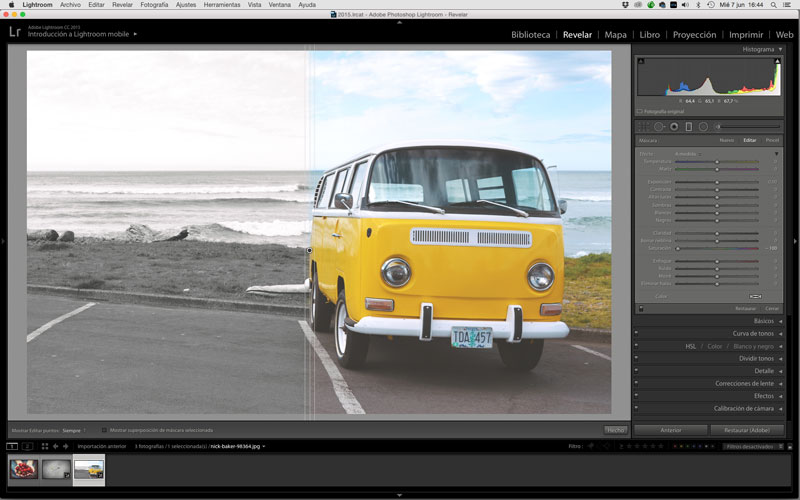
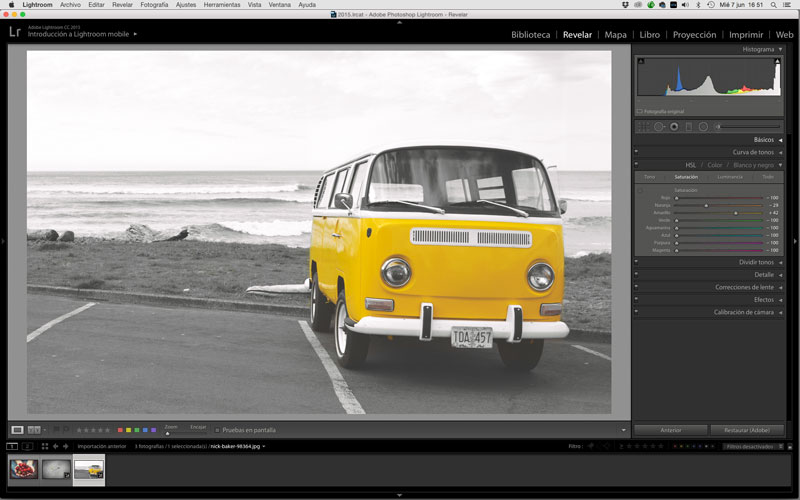
Una vez aislada la furgoneta del resto de tonos amarillentos de la fotografía gracias a los dos degradados el siguiente paso sería hacer lo mismo que en el caso anterior. En la pestaña del control del color reduciríamos la saturación a todos los colores menos al amarillo y el naranja, que podríamos subirlos un poco, pero con cuidado no vaya ahora la hierba seca a “florecer”.
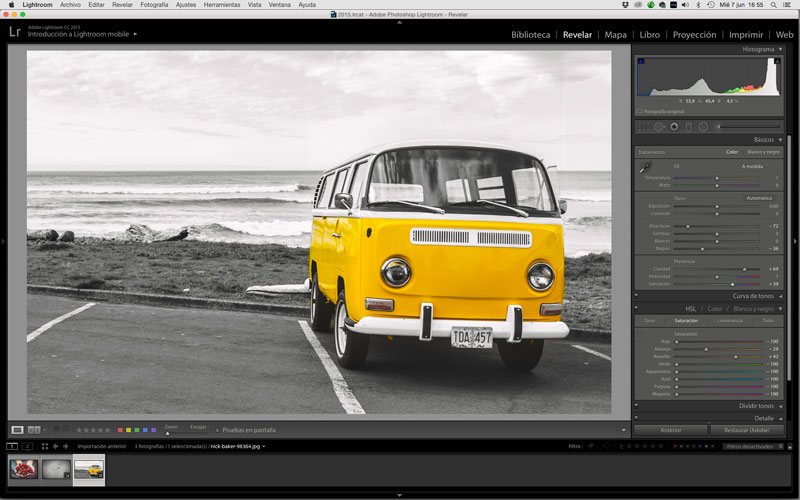
Para dejar la foto a mi gusto en el panel o en la ficha de Básicos podríamos aumentar el nivel de Negros y el de Claridad.

- Nuevo modelo inalámbrico con tecnología infrarroja
- Mando intervalómetro con función multi-exposición
- Incluye instrucciones en español y otros 5 idiomas
- Funciona hasta una distancia de aprox. 5 m sin cable
- Ideal para fotografía nocturna entre muchas otras...
- Avisos sonoros, pantalla LED con luz y diseño ergonómico
- Disponible para Canon, Pentax, Nikon, Panasonic, Sony, Sigma, Olympus, Fujifilm, Samsung y dispositivos iOS.
Bajar las Altas Luces para recuperar en las nubes y aumentar la saturación general de la imagen.
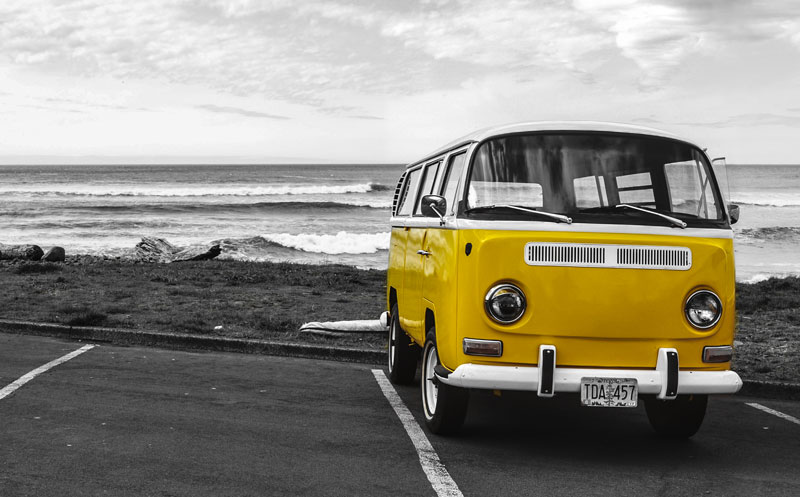
El resultado final sería:
Aplicando el cut out o desaturado selectivo: Caso 3
Este último caso es el más difícil. El elemento que queremos aislar no es único y hay diferentes elementos en la escena que son exactamente iguales. O, el elemento a desaturar no es de un único color, por lo que diferenciar los colores no se va hacer por tonos y deberemos usar los ajustes localizados precisos.
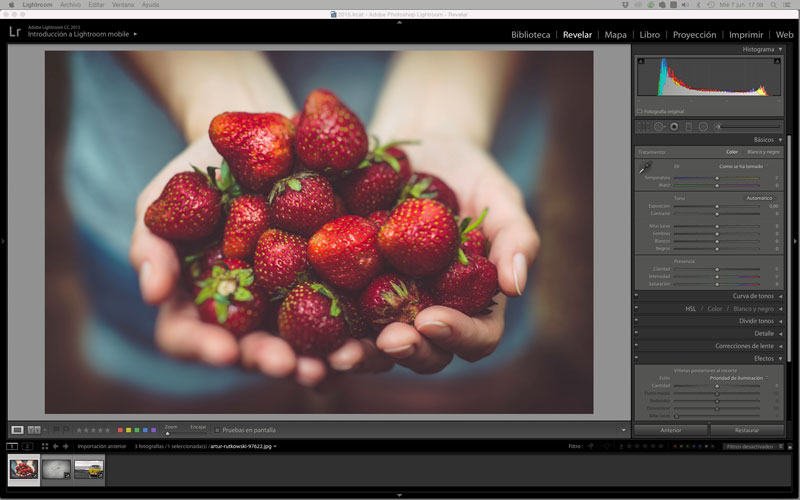
En este tercer caso vamos a utilizar un método que es capaz de solventar con soltura tanto éste como los otros dos casos anteriores. Es tan sencillo que, para mí, se convierte en el mejor método para realizar los cut out o desaturados selectivos en Lightroom.


- Godox CL-10: Ideal como luz de ambiente para redes
- Hasta 36000 colores para elegir: ¡Creatividad!
- Con 39 efectos pre programados para un uso más sencillo
- Control inalámbrico de hasta 15m: Usa el mando o la App
- Diseño contra sobrecalentamientos para evitar accidentes
- Luz sin interrupciones con su conector USB
Creando la técnica de desaturación con el pincel de ajuste
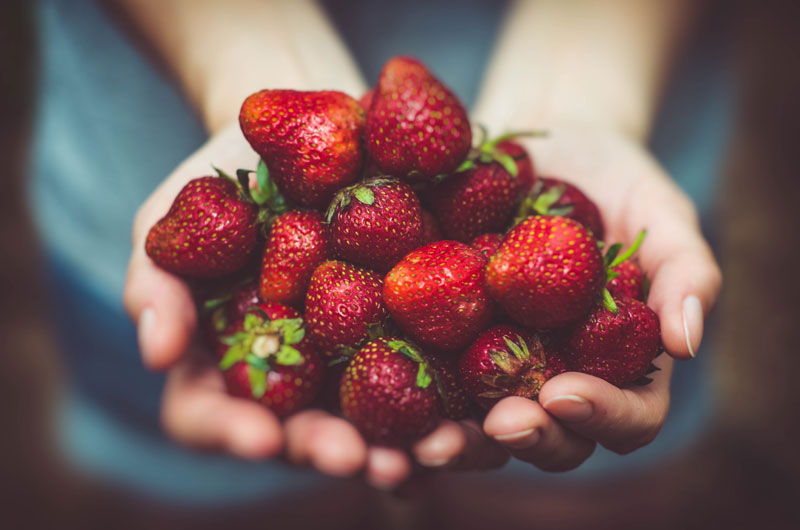
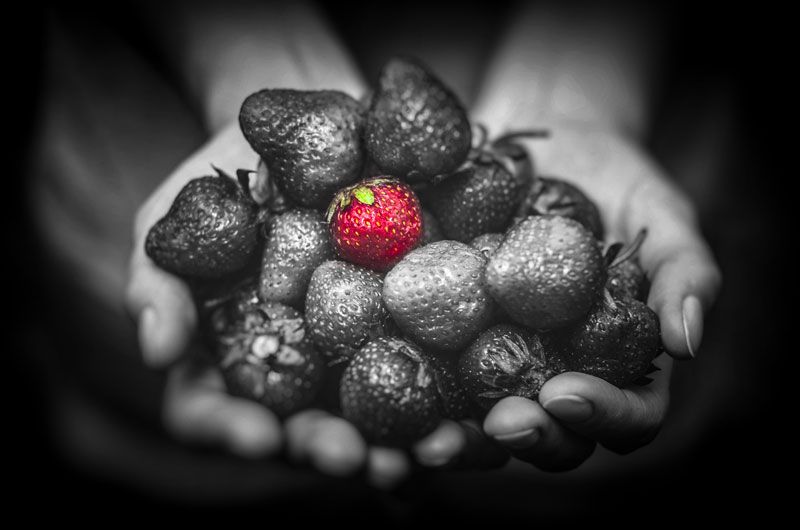
La foto de los fresones de Palos de la Frontera necesita que una única fresa se mantenga saturada y el resto de la imagen en blanco y negro. Elegimos la fresa que más nos guste y esté más en foco.
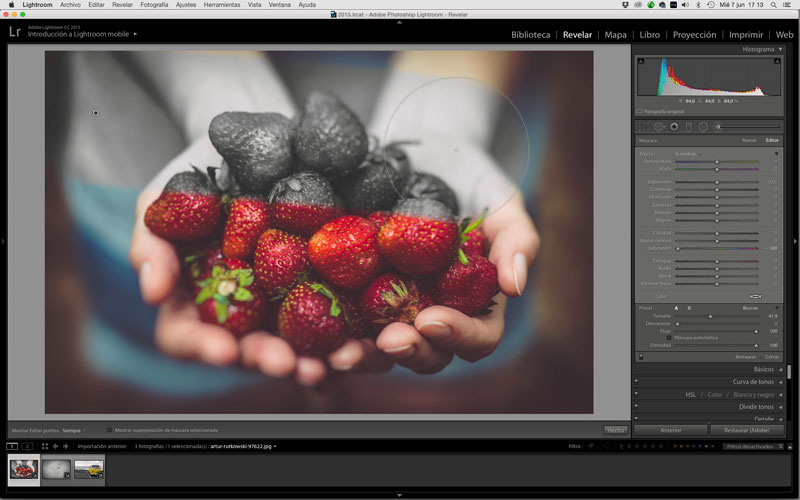
Para ello vamos a usar el Pincel de Ajuste (K) vamos a eliminar la saturación poniendo el deslizador a -100. En la zona baja de los ajustes usaremos un Flujo al 100, un Desvanecer a un 0 y un tamaño relativamente grande para eliminar la saturación de toda la fotografía en un par de pasadas.
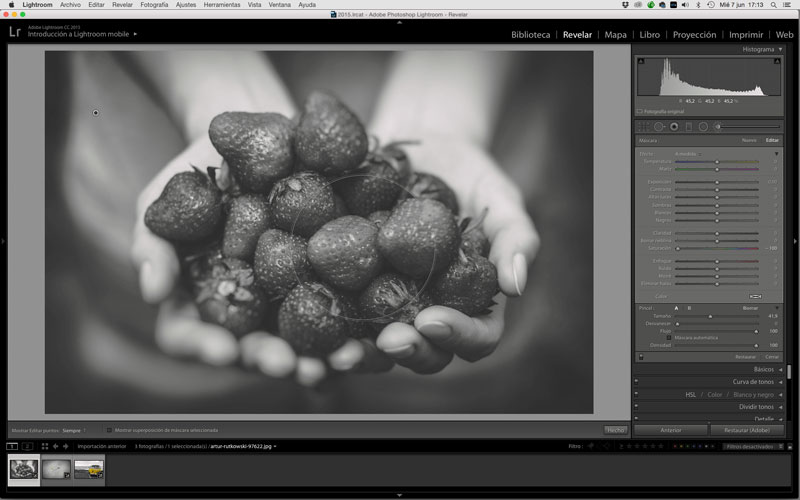
Si ahora pulsamos la tecla ALT veremos cómo en el interior del círculo del puntero del ratón desaparece el signo + y aparece un signo -. Eso quiere decir que ahora donde vayamos a pintar desaparece este efecto.
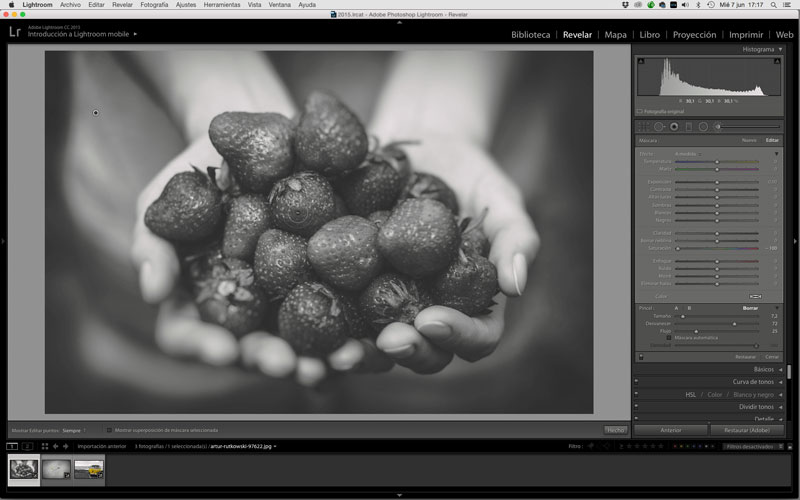
La recomendación ahora es de usar un Flujo por debajo de 50, un desvanecer por encima de 50 y un tamaño de pincel relativamente pequeño para poder ajustar a la perfección al contorno de la fresa en cuestión.
- ¡Nueva lente foto Irix 30mm!
- Perfecta para paisajes o arquitectura y también retratos
- Compatible con sensores APS-C y Full Frame y monturas Canon EF, Nikon F y Pentax K
- Lentes de alta calidad para imágenes super detalladas
- Construcción externa resistente: Soporta suciedad y agua
- Anillo de enfoque de gran precisión, es muy ergonómico
- Bloqueo de enfoque para mantener un punto enfocado
- Diseñado para cualquier desafío: Garantiza un uso más cómodo
Si no queremos mantener la tecla ALT pulsada podemos pulsar el botón de Borrar justo por encima de los deslizadores anteriores.
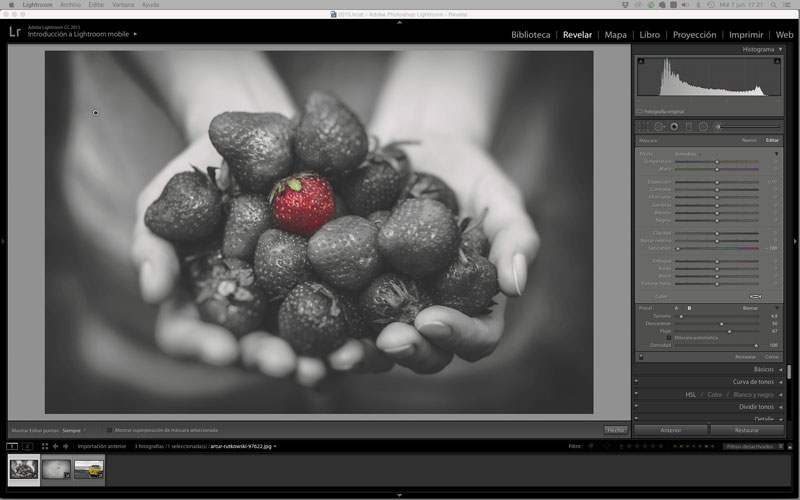
Aquí la paciencia, la habilidad, y el saber jugar con las pinceladas poco a poco hará que consigamos un mejor o peor acabado. Pero con un poco de práctica conseguiremos grandes resultados y se convertirá en nuestro método favorito a la hora de realizar el cut out o desaturado selectivo.
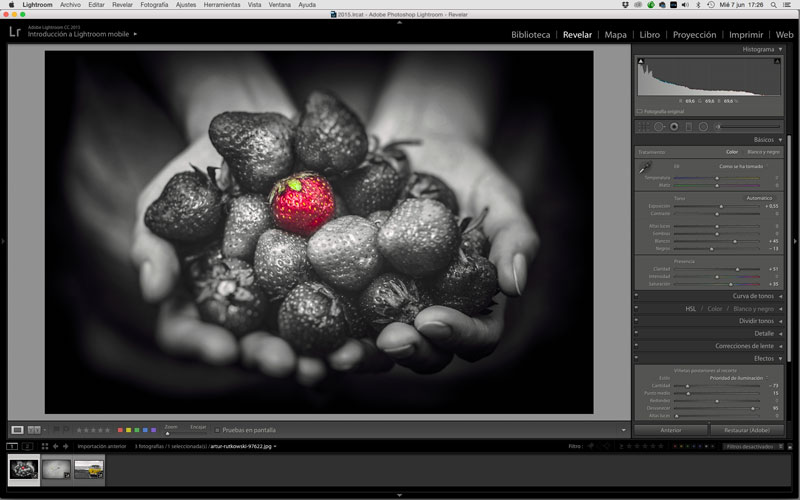
Ya a gusto personal remataremos la foto con unos pocos ajustes en el Panel Básicos y con un viñeteado.
Conclusiones sobre el cut out
En fin, espero que estas tres técnicas de aplicar los desaturados selectivos te hayan gustado. No eres peor fotógrafo por aplicar este tipo de efectos a tus fotos. Y si alguien te dice lo contrario siempre puedes decir que te sirve para practicar las diferentes herramientas de gestión de color de las que dispone Lightroom y descubrir toda su potencia. ?
Fotografías de Alberto Bouzón